
Find out the solution of many computer problems, both computer software and computer hardware. How to fix, how to do, how to solve,how to make

อยากยกเลิกข้อความที่ส่ง หรือ unsend ทำยังไงใน ไลน์ LINE
มาดูวิธีลบข้อความที่ส่งผิดในไลน์ อยากยกเลิกเพราะพิมผิด หรือส่งผิด จะเป็นข้อความ รูปหรือวีดิโอก็ลบได้หมด ง่ายๆนิดเดียว ฝากกดติดตาม เพื่อเป็นกำลังใจให้ด้วยนะครับ ขอบคุณครับ
Milk The Duck / มิ้ว เดอ ดัค
https://youtu.be/tkZOAnTLRVM
ส่งโลเคชั่นในไลน์แล้วขึ้น letter sealing LINE แก้ยังไง
ส่งโลเคชั่นในไลน์แล้วขึ้น letter sealing LINE แก้ยังไง
วิธีการเพิ่มเบอร์บัญชีธนาคาร shopee | IC No. คืออะไร??
วิธีการเพิ่มเบอร์บัญชีธนาคาร shopee | IC No. คืออะไร??
มาดูวิธีการเพิ่มเบอร์บัญชีสำหรับรับเงินจากการขายของใน shopee กันครับ
กับตัวเลข ic no.มันคืออะไรนะ
เวลากดดูโลเคชั่นที่เพื่อนส่งมาแล้วไม่เห็นอะไร ขึ้นแค่หมุดดำๆ แก้ยังไง
เวลารับโลเคชั่นมาใน LINE แล้วเปิดไม่พบอะไรเลยเป็นแค่หมุดดำเฉยๆ
ต้องลองเช็คเบื้องต้นครับ ว่า
1. เปิดสัญญาณ gps หรือยัง
2. ลองใช้ google map ตรงๆ ใช้ได้หรือไม่ครับ
3. Update version ของทั้ง LINE และ Google map ให้ล่าสุดทั้งคู่
โดยเฉพาะข้อ 3 ครับเป็นไปได้มากที่สุด เพราะเวลาตอนที่เวอร์ชั่นยังไม่ล่าสุด มันมักจะเพี้ยนๆครับ
วิธีย้อมสีทะเลสาบ ในรูปถ่าย ภาพถ่าย ด้วยแอปในมือถือ ง่ายนิดเดียว ด้วย Snapseed
วิธีย้อมสีทะเลสาบ ในรูปถ่าย ภาพถ่าย ด้วยแอปในมือถือ ง่ายนิดเดียว ด้วย Snapseed
how to fix cannot rotate and scale in blender2.8
Fixing cannot rotate and scale in blender 2.8 upwards
WordPress การตั้งค่า Permalink ให้ URL ภาษาไทยยาวๆ ทำยังไง
WordPress การตั้งค่า Permalink ให้ URL ภาษาไทยยาวๆ ทำยังไง มาดูวิธีการทำง่ายๆ ไม่กี่ขั้นตอน
หากเราเขียนเว็บขึ้นมาเองสักตัวหนึ่ง เราสามารถกำหนดให้ url
ของเราในรูปแบบไหนก็ได้ จะยาว จะสั้น จะภาษาไทย
หรือภาษาอังกฤษนั้นไม่ใช่เรื่องยาก หากเรารู้วิธีการใช้ .htaccess แต่ใน
wordpress นั้น เราไม่จำเป็นต้องทำอะไรมากเลย นอกจากการ config
ระบบง่ายๆแค่ไม่กี่ขั้นตอน เพียงแค่คุณรู้เท่านั้น อย่างแรกที่ต้องทำคือ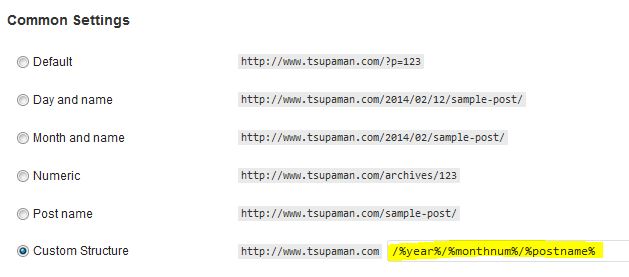
เข้าไปตั้งค่า url ของ wordpress ใน wp-admin -> Settings -> Permalinks ซะก่อน ตามรูปเลยครับ
PHP
ปล. เมื่อตั้งค่าในส่วน Permalink Settings แล้ว ต้องอัพไฟล์ .htaccess ขึ้นไปด้วยนะครับ

copy ในส่วนนี้ไปได้เลย
เมื่อเสร็จขั้นตอนนี้แล้ว url ของเรา เราจะสามารถกำหนดเองได้เลยว่าจะให้มันเป็นอะไรบ้าง โดยกำหนดได้ตอนโพสบทความครับ จากนั้นก็มาเซ็ตค่าในฐานข้อมูลกันต่อ โดยเข้าไปที่ฐานข้อมูล phpMyAdmin ของคุณนั่นแหละ

PHP
|
1
|
/%postname% , /%postname%.html , /%postname%.htm , /%category%/%postname%.html
|
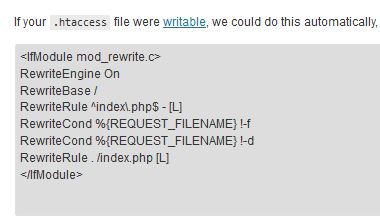
copy ในส่วนนี้ไปได้เลย
เมื่อเสร็จขั้นตอนนี้แล้ว url ของเรา เราจะสามารถกำหนดเองได้เลยว่าจะให้มันเป็นอะไรบ้าง โดยกำหนดได้ตอนโพสบทความครับ จากนั้นก็มาเซ็ตค่าในฐานข้อมูลกันต่อ โดยเข้าไปที่ฐานข้อมูล phpMyAdmin ของคุณนั่นแหละ
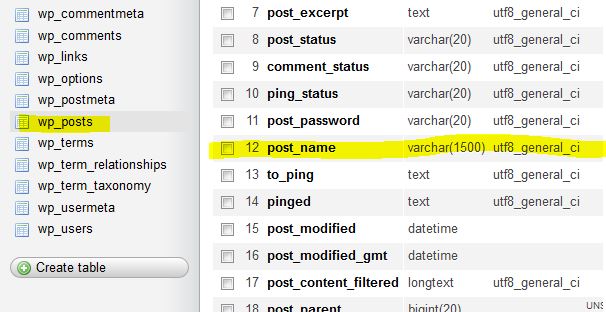
เลือก database ที่เคยสร้างไว้ (จำได้ป่าวว่าชื่ออะไร) จากนั้น ไปที่ตาราง wp_posts เลือกฟิลด์ชื่อ post_name กดแก้ไข เปลี่ยนขนาดของ varchar จาก 200 ไปเป็น 1500 หรือมากกว่านั้นก็ได้ แล้วกด save
ขั้นตอนสุดท้าย ไปที่ตัวเว็บของเราใน wordpress มันจะมีโฟลเดอร์ที่ชื่อ wp-includes อยู่ เข้าไปในนั้นหาไฟล์ชื่อ formatting.php จากนั้นหาคำนี้ utf8_uri_encode คัดลอกไปแล้วเอาไป search ใน notepad จะเร็วกว่ามานั่งหาครับ บรรทัดนั้นจะมีหน้าตาแบบนี้

ขอบคุณบทความเป็นความรู้ควรส่งต่อจาก: Credit บทความโดย tsupaman
ขั้นตอนสุดท้าย ไปที่ตัวเว็บของเราใน wordpress มันจะมีโฟลเดอร์ที่ชื่อ wp-includes อยู่ เข้าไปในนั้นหาไฟล์ชื่อ formatting.php จากนั้นหาคำนี้ utf8_uri_encode คัดลอกไปแล้วเอาไป search ใน notepad จะเร็วกว่ามานั่งหาครับ บรรทัดนั้นจะมีหน้าตาแบบนี้
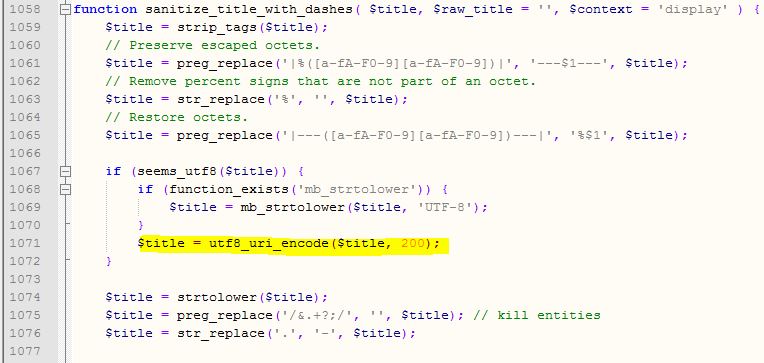
เปลี่ยนตัวเลข 200 ไปเป็น 1000,1500
หรือเท่ากับที่เราได้แก้ไว้ใน database เอาไว้ในขั้นตอนที่ 2 ครับ save
แล้วอัพไฟล์ขึ้นโฮสไปทับเลย แล้วลองโพสบทความดู กำหนด url ใหม่ จะได้ url
ภาษาไทยที่ยาวขึ้นกว่าเดิม ปัญหา url ภาษาไทย ที่คำไม่ครบก็จะหมดไป
จบแล้วครับ สำหรับการตั้งค่า WordPress URL ภาษาไทย ยาวๆ มีแค่นี้เอง ไม่ต้องไปหา plugin อะไรให้มากมายเปลืองเนื้อที่ แค่เราตั้งค่าตามนี้ ก็หมดปัญหาไปได้เลยขอบคุณบทความเป็นความรู้ควรส่งต่อจาก: Credit บทความโดย tsupaman
5 วิธีง่ายๆ ทำยังไงให้แบตมือถือ หมดช้าๆ ใช้ได้นานๆ
วันนี้จะมาแนะนำง่ายๆ 5 วิธีที่จะทำให้แบตเราอึดขึ้น
 |
| แบตเตอร์รี่ |
1. ไม่ชาร์ช โทรศัพท์ ข้ามคืน เพราะการชาร์ชโทรศัพท์ พอมันเต็มแล้วมันก็หยุดชาร์ชก็จริง แต่ตราบใดที่เครื่องเรายังเปิดอยู่ ซึ่งก็น่าจะเปิดทั้งคืนเกือบทุกคน ^^ เท่ากับว่าก็จะเกิดการใช้งานแบตเตอร์รี่อยู่แล้ว ดังนั้นเมื่อแบตลด มันก็ชาร์ช อีกครั้ง เช่น จาก 100% --->> 99% มันก็ชาร์ชแล้ว ซึ่งเท่ากับว่าในคืนหนึ่งมันคงจะชาร์ชไปหลายรอบ และด้วยตัวแบตเอง ปรกติแล้วมันจะนับจำนวนครั้งที่เราชาร์ช เข้าไป(ปรกติมันจะนับ ถ้าถึง 1000 ครั้ง แบตก็จะเริ่มเสื่อม) ซึ่งจากที่หนึ่งวันเราชาร์ชครั้งเดียว ก็อาจจะกลายเป็น 10 ครั้ง ถ้าเราชาร์ชข้ามคืน นั่นเท่ากับว่าแทนที่เราจะใช้แบตแบบอึดๆได้ 3 ปี ก็จะเหลือแค่ไม่กี่ร้อยวันเท่านั้น
2. ถ้าไม่จำเป็นต้องเปิด wifi หรือ net มือถือ ก็ปิดซะ ระหว่างวันก็จะทำให้มันใช้งานได้นานขึ้นเยอะเลย
(แถมถ้าตอนเวลาชาร์ชเรา ปิดสองอย่างนี้จะทำให้เราชาร์ชแบตได้เต็มเร็วขึ้นด้วย)
 |
| mobile data / เน็ตมือถือ |
 |
| wifi |
4. ปิดแอป ที่ไม่ได้ใช้ แล้ว .... เคยมั้ยบางครั้ง เปิดเครื่องไว้เฉยๆ ไม่ได้ใช้อะไรเลย ทำไมแบตมันหมดอะ งง???? ก็นี่แหละ อีกหนึ่งอย่างที่เรามองข้าม ฝั่งแอปเปิ้ล กดปุ่มกลางสองที แล้วปิดมันทิ้งให้หมด ส่วน android ทั้งหลาย ก็แล้วแต่ แต่ส่วนใหญ่ กดปุ่มกลางค้างไว้ แล้วมันจะโช โปรแกรมที่ รันอยู่ ก็ กดปุ่มเคลีย มันให้หมด แค่นี้ก็ช่วยได้เยอะแล้ว
5. เล่นมือถือให้น้อยลง เราจะได้มีแบตไว้ใช้ได้นานขึ้น ^^ อีกอย่างเราจะได้มีเวลาให้กับคนรอบๆข้างเราเหมือนที่เราเคยมี ก่อนที่เรายังไม่มีมือถือแผ่นใหญ่แบบ ปัจจุบันนี้
หวังเป็นอย่างยิ่งว่าทุกท่านจะมีรับสาระความรู้ไป ไม่มากก็น้อยนะครับ
USB-C คืออะไร? Apple USB-C ต่างจาก USB-A กับ B ยังไง
รู้จัก USB-C กัน … Apple ใช้ USB-C แล้ว A กะ B มันเป็นยังไง?!?
แต่ก็สร้างความหนักใจและกระแสความอยากรู้อยากเห็น เพราะเจ้านี่มาพร้อมกับพอร์ต USB ชนิดใหม่เอี่ยมอ่องที่เรียกว่า USB-C ครับ … New MacBook ทั้งเครื่อง จะมีเจ้านี่พอร์ตเดียว แต่ครอบจักรวาล เพราะสามารถต่อได้ทั้งกับสายชาร์จ สาย USB และสายเคเบิ้ลสำหรับต่อออกจอแสดงผลภายนอก
ฉะนั้นเราควรมารู้จักมันดีกว่าว่ามันคืออะไร และถ้ามี USB-C แล้ว แล้ว USB-A กะ USB-B นี่มันเป็นยังไง
 |
| USB-C คืออะไร? Apple USB-C ต่างจาก USB-A กับ B ยังไง |
USB-C กับมาตรฐาน USB 3.1
เพื่อ ให้มีขนาดเล็กลง และแก้ปัญหาที่มีมาแต่โบราณของพอร์ต USB นั่นก็คือ เวลาจะเสียบต้องหันให้ถูกด้านโดย USB-C งวดนี้ จะเสียบด้านไหนก็ได้ทั้งนั้น คล้ายๆ กับพอร์ต Lightning ของ Apple นั่นแหละ

USB-A
จริงๆ แล้วมันก็คือ พอร์ต USB แบบที่เราคุ้นเคยกันมากที่สุดครับ มีลักษณะเป็นสี่เหลี่ยมผืนผ้า … มันก็คือหัว USB ที่เราเอาไว้จิ้มกะคอมพิวเตอร์นั่นแหละครับ ตัวที่เอาไปจิ้มก็เรียก USB-A Male (ภาษาช่างเรียก USB-A ตัวผู้ เพราะไปจิ้มเขา) ส่วนพอร์ต USB ที่ถูกเอามาจิ้ม ก็เป็น USB-A Female (ภาษาช่างเรียก USB-A ตัวเมีย เพราะถูกเขาจิ้ม)

ไม่ ว่าคุณจะกำลังใช้ USB เวอร์ชันอะไรอยู่ 1.0, 2.0 หรือ 3.0 พอร์ต USB-A จะเหมือนเดิมครับ เพียงแต่ไอ้ตรงพลาสติกตันๆ เนี่ย ที่ปกติจะเป็นสีขาวหรือดำ มันจะเป็นสีน้ำเงิน เพื่อบ่งบอกว่า ชั้นเป็น USB 3.0 นะเฟร้ย อะไรแบบนี้
USB-B
หัว แบบ USB-B นี่ส่วนใหญ่จะเป็นตัวผู้ (Male) ครับ มีไว้เพื่อใช้ต่ออุปกรณ์ต่อพ่วง เช่น พริ้นเตอร์, ฮาร์ดดิสก์ภายนอก, สมาร์ทโฟน ฯลฯ เข้ากับคอมพิวเตอร์ครับ ฉะนั้นด้านนึงจะเป็น USB-A ตัวผู้ (เอาไว้จิ้มกะคอมฯ) ส่วนอีกด้านก็จะเป็น USB-B ตัวผู้ (เอาไว้จิ้มกะอุปกรณ์ต่อพ่วง)

แน่ นอนว่า USB-B เองก็มีทั้ง Male กะ Female เหมือน USB-A นั่นแหละครับ … เพียงแต่ในส่วนของ Male นั้น ในขณะที่ USB-A มีที่คุ้นหน้าคุ้นกันแค่แบบเดียวคือแบบปกติ แต่กับ USB-B นั้น เราจะคุ้นหน้าคุ้นตากับหลายๆ แบบเลยทีเดียว

อย่าง
USB 2.0 Type B ในรูป เราก็จะได้เห็นบ่อยๆ กับในเครื่องพริ้นเตอร์ … USB
2.0 Mini Type B นี่เราก็จะคุ้นเคยกันกับอุปกรณ์อิเล็กทรอนิกส์สมัยก่อน
(เดี๋ยวนี้ไม่ค่อยได้เห็นแล้ว แต่อาจจะยังเจออยู่บ้างกับอุปกรณ์จำพวก GPS)
และที่พบเห็นบ่อยสุดๆ คือ USB 2.0 Micro Type B ครับ
เพราะสมาร์ทโฟนและแท็บเล็ตส่วนใหญ่ใช้พอร์ตนี้กันทั้งนั้น โดยจะมีเห็น USB 3.0 Micro Type B กันบ้างในพวกฮาร์ดดิสก์ภายนอกที่รองรับ USB 3.0 กับ Samsung Galaxy S5 และ Galaxy Note 3 เป็นต้น
สรุปง่ายๆ คือ USB-A และ USB-B คืออะไรที่เราใช้กันอยู่ในปัจจุบันนั่นเอง
ไม่ ว่าจะเป็นมาตรฐาน USB 1.1, USB 2.0 หรือ USB 3.0 ต่างก็ใช้พอร์ต USB-A หรือไม่ก็ USB-B ด้วยกันทั้งนั้นแหละครับ เพียงแต่แตกต่างกันที่ชนิดของหัว ที่เปลี่ยนแปลงไปตามประเภทของอุปกรณ์ที่ต่อพ่วง เพื่อให้เหมาะสมกับการออกแบบอุปกรณ์ ประมาณนั้น เพียงแต่พอจะอัพเกรดมาเป็น USB 3.1 แล้ว ต้องเปลี่ยนหัวมาเป็นแบบ USB-C ครับ
แล้วทำไมต้องอัพเกรดเวอร์ชัน USB ด้วย?!?
หลักๆ เลย เหตุผลของการอัพเกรดก็เพื่อเพิ่มความเร็วในการรับส่งข้อมูลครับ ดูจากตารางด้านล่างได้ ความเร็วสูงสุดในการรับส่งข้อมูลของ USB ในแต่ละเวอร์ชัน มันเพิ่มมาเรื่อยๆ ครับ และในเวอร์ชัน 3.1 นี่ ความเร็วสูงสุดที่จะทำได้ก็คือ 10Gbps ครับ
สรุปง่ายๆ คือ USB-A และ USB-B คืออะไรที่เราใช้กันอยู่ในปัจจุบันนั่นเอง
ไม่ ว่าจะเป็นมาตรฐาน USB 1.1, USB 2.0 หรือ USB 3.0 ต่างก็ใช้พอร์ต USB-A หรือไม่ก็ USB-B ด้วยกันทั้งนั้นแหละครับ เพียงแต่แตกต่างกันที่ชนิดของหัว ที่เปลี่ยนแปลงไปตามประเภทของอุปกรณ์ที่ต่อพ่วง เพื่อให้เหมาะสมกับการออกแบบอุปกรณ์ ประมาณนั้น เพียงแต่พอจะอัพเกรดมาเป็น USB 3.1 แล้ว ต้องเปลี่ยนหัวมาเป็นแบบ USB-C ครับ
แล้วทำไมต้องอัพเกรดเวอร์ชัน USB ด้วย?!?
หลักๆ เลย เหตุผลของการอัพเกรดก็เพื่อเพิ่มความเร็วในการรับส่งข้อมูลครับ ดูจากตารางด้านล่างได้ ความเร็วสูงสุดในการรับส่งข้อมูลของ USB ในแต่ละเวอร์ชัน มันเพิ่มมาเรื่อยๆ ครับ และในเวอร์ชัน 3.1 นี่ ความเร็วสูงสุดที่จะทำได้ก็คือ 10Gbps ครับ

นอก
จากนี้ USB เวอร์ชันใหม่ๆ ก็สามารถจ่ายไฟให้กับอุปกรณ์ได้มากขึ้น
ทั้งในแง่ความต่างศักย์ และกระแสไฟฟ้า โดย USB 3.1 นี่จะจ่ายไฟได้สูงสุด 10
โวลท์ 5 แอมป์ กันเลยทีเดียว เรียกว่าแรงพอจะชาร์จแบตเตอรี่โน้ตบุ๊กได้
(Apple ถึงเลือกใช้กับ New MacBook Pro ไง)
USB-C พร้อมแล้วเหรอ?!?
คำตอบคือ “ยัง” คืองี้พวกที่เกี่ยวกับอุปกรณ์ I/O (Input/Output) เนี่ย มันต้องมีชิปเซ็ตที่เรียกว่า Controller มาคอยควบคุมการรับส่งข้อมูล แต่ USB 3.1 เนี่ย ชิปเซ็ตยังอยู่ในระหว่างกระบวนการพัฒนาและทดสอบอยู่เลย พี่ Apple แกรีบชิงเอาออกมาใช้ซะก่อน
USB-C พร้อมแล้วเหรอ?!?
คำตอบคือ “ยัง” คืองี้พวกที่เกี่ยวกับอุปกรณ์ I/O (Input/Output) เนี่ย มันต้องมีชิปเซ็ตที่เรียกว่า Controller มาคอยควบคุมการรับส่งข้อมูล แต่ USB 3.1 เนี่ย ชิปเซ็ตยังอยู่ในระหว่างกระบวนการพัฒนาและทดสอบอยู่เลย พี่ Apple แกรีบชิงเอาออกมาใช้ซะก่อน
ฉะนั้น
ถ้าจะหาอุปกรณ์มาใช้ร่วมด้วย อย่าเพิ่งคิดว่าเราจะได้เจอพริ้นเตอร์
ได้เจอสมาร์ทโฟน ได้เจอกล้องดิจิตอลที่ใช้พอร์ต USB-C
ในการรับส่งข้อมูลเลยครับ ส่วนไอ้ที่มีๆ อยู่ตอนนี้ แม้จะเป็น USB-C
และใช้มาตรฐาน USB 3.1 ก็อย่าเพิ่งหวังว่ามันจะทำความเร็วได้ระดับ 10Gb/s
ตามที่คาดหวังกันไว้
เรา
อาจจะต้องรอการพัฒนาและปรับแต่งอีกหลายขุมกว่าจะไปจุดนั้นได้ครับ …
เว็บไซต์ PCWorld.com เอง เมื่อต้นเดือนมีนาคมที่ผ่านมาก็บอกว่า
แม้เราจะได้เห็นพวกอุปกรณ์พกพาและเครื่องพีซีที่มาพร้อมกับมาตรฐาน USB 3.1
แต่ว่าพวกอุปกรณ์ต่อพ่วง เช่น Flash drive นี่
ยังคงไม่ได้ออกมาวางจำหน่ายกันในเร็วๆ นี้แน่ๆ
New MacBook มีพอร์ตเดียวใช้ทั้งชาร์จ ทั้งต่ออุปกรณ์ ทั้งต่อจอ แล้วจะต่อพร้อมกันยังไง?!?
สำหรับ คนที่จะพก New MacBook ไปทำงานเฉยๆ อาจจะไม่เดือดร้อนอะไร เพราะเน้นใช้พอร์ต USB-C เอาไว้ชาร์จแบตเตอรี่อย่างเดียว แต่ถ้าวันหนึ่งต้องต่อกับ USB Flash drive ของเพื่อนล่ะ แล้วไหนๆ มันก็ทั้งบางและเบาแล้ว อยากเอาไปใช้ในการนำเสนอพรีเซ็นเทชั่น เอาไปบรรยายตามสถานที่ต่างๆ ล่ะ ต้องต่อกับจอแสดงผลภายนอกด้วย จะทำยังไง?!?
New MacBook มีพอร์ตเดียวใช้ทั้งชาร์จ ทั้งต่ออุปกรณ์ ทั้งต่อจอ แล้วจะต่อพร้อมกันยังไง?!?
สำหรับ คนที่จะพก New MacBook ไปทำงานเฉยๆ อาจจะไม่เดือดร้อนอะไร เพราะเน้นใช้พอร์ต USB-C เอาไว้ชาร์จแบตเตอรี่อย่างเดียว แต่ถ้าวันหนึ่งต้องต่อกับ USB Flash drive ของเพื่อนล่ะ แล้วไหนๆ มันก็ทั้งบางและเบาแล้ว อยากเอาไปใช้ในการนำเสนอพรีเซ็นเทชั่น เอาไปบรรยายตามสถานที่ต่างๆ ล่ะ ต้องต่อกับจอแสดงผลภายนอกด้วย จะทำยังไง?!?
 |
| สาย USB แบบต่างๆ |
ไม่ ต้องห้วงครับ Apple เขาเตรียมไว้ให้แล้ว มีทั้งตัวต่อแบบหลายพอร์ต สามารถต่อชาร์จแบตเตอรี่ ต่อออกจอแสดงผล และมีพอร์ต USB-A ให้อีกพอร์ตนึงเอาไว้สำหรับต่ออุปกรณ์ต่อพ่วงได้ ราคาแค่ 2,990 เอง
ใครอยากต่อทั้ง VGA กะ HDMI ละก็ คูณสองไป เพราะคุณต้องซื้อสองตัว
ส่วนใครกะต่อแค่ USB-A เฉยๆ ก็ 690 บาทครับ Apple น่ะ เป็นเงินเป็นทองทั้ง
นั้น เสียค่า New MacBook ขั้นต่ำ $1299 แล้ว
ต้องมาจ่ายอีกเป็นพันเพื่อซื้ออะแด็ปเตอร์ครับ
ของเก่าใช้ด้วยกันไม่ได้นะครับพี่น้อง
สามารถรับข่าวสารเพิ่มเติมได้อีกทางที่ www.facebook.com/kafaakBlogรู้จัก USB-C กัน … Apple ใช้ USB-C แล้ว A กะ B มันเป็นยังไง?!?
Subscribe to:
Posts (Atom)